
Creer son parcours d'outils avec KiriMoto
De quoi on parle?
KiriMoto est un logiciel de CAD qui sert (comme CamBam ou Easel par exemple) a créer, à partir d'un dessin 2D ou 3D, un parcours d'outils pour une fraiseuse numérique. Dans ce guide, nous parlerons de fraises, de vitesse d'avance, d’incrément de passe...
Comme d'habitude au Fablab, on réalise un dessin qui sera un chemin pour une machine !
Plusieurs points de départs sont donc possibles :
- Un dessin 2D exporté en .DXF depuis Inkscape
- Une modélisation 3D exportée en .STL / .3MF depuis FreeCad, OpenScad, Fusion ou encore Onshape
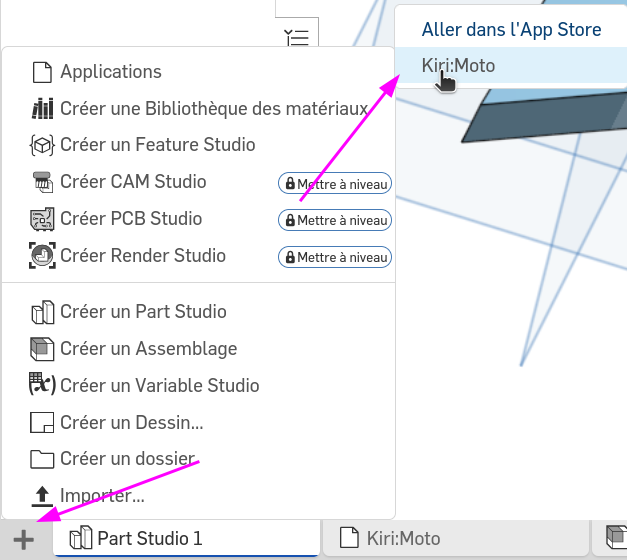
Onshape peut directement accéder au logiciel en passant par le panneau suivant ==>
KiriMoto n'a pas de version installée (Windows ou Linux, peu lui importe! ), on y accède depuis son navigateur préféré, ===> ici
Les étapes de préparation
Pour résumer le fonctionnement, on procédera (presque) tout le temps de la même manière :
- Choix du mode (CNC)
- Import de son fichier
- Réglage du stock/Origine/...
- Choix de l’outil/du type de parcours (contour, perçage, poche..)
- simulation
- Export en G-code
L'interface
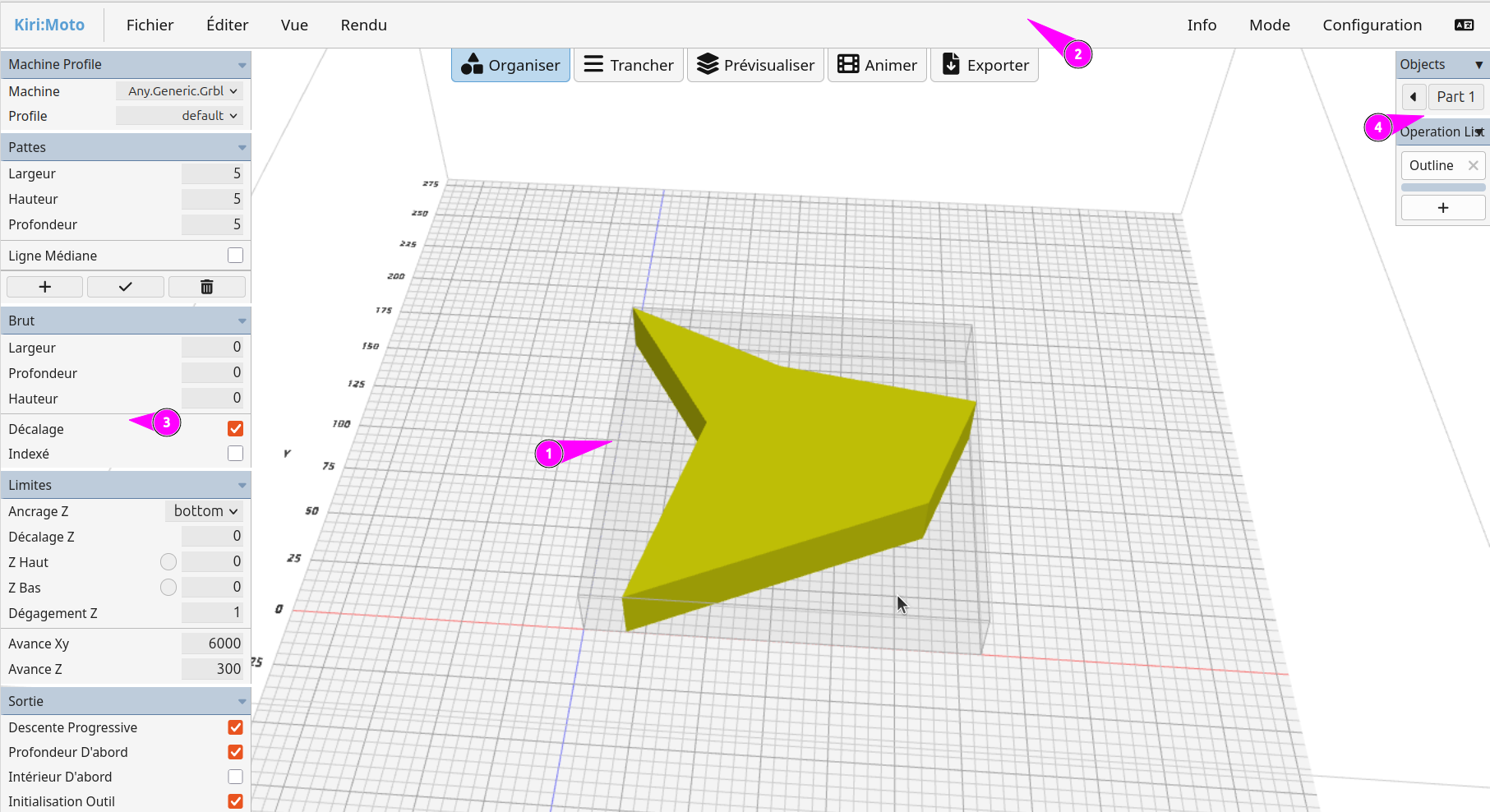 Petit tour d'interface :
- La vue 3d et l'objet importé
- La barre d'outils qui servira par exemple :
- à importer son objet
- à trancher/simuler...
- Le panneau de gauche servira aux réglages de machines, de stock, de point d'origine
- Le panneau de droite lui, servira pour configurer les parcours d'outils, les vitesses d'avance, ...
Préparation de l'objet
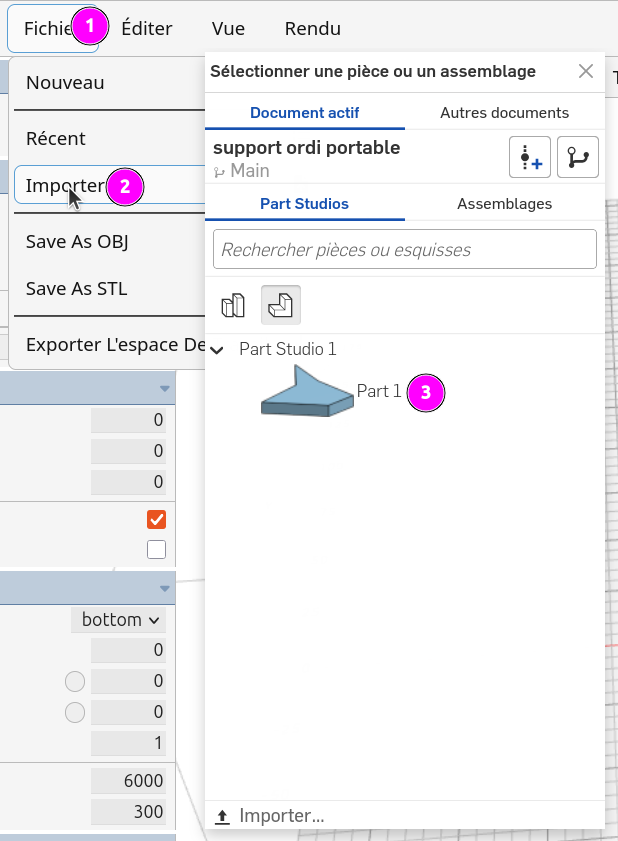
Première étape, l'import. On peut importer différents formats comme le Stl, le DXF, le 3MF...
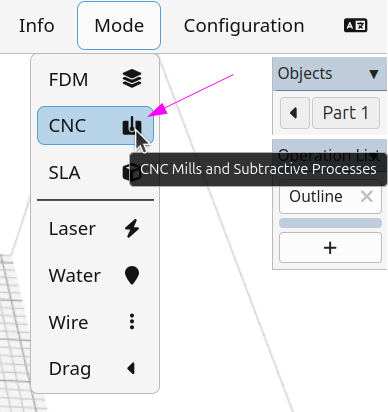
Ensuite, on règle le logiciel en mode "CNC" via le panneau "Mode", ci-dessous.
🟩 Préparation et Alignement
| Opération | Fonction | Utilisation typique |
| level | Surfaçage | Planer le dessus du brut pour s'assurer d'une surface parfaitement plane et à la bonne hauteur Z avant l'usinage. |
| flip | Retournement | Utilisé pour l'usinage double-face. Gère l'inversion virtuelle de la pièce et l'alignement sur le plateau. |
| register | Goujons d'alignement | Crée des trous de repère (souvent combiné avec flip) pour insérer des tourillons et garantir le centrage parfait des deux faces. |
🟨 Ébauche et Évidement
| Opération | Fonction | Utilisation typique |
| rough | Ébauche | Enlever le gros de la matière le plus vite possible par passes successives, en laissant une surépaisseur de sécurité pour la finition. |
| Poche | Évider l'intérieur d'une forme fermée (une cavité) jusqu'à une profondeur définie, en nettoyant tout le fond. | |
| area | Zones plates | Détection automatique des surfaces planes et horizontales à différentes hauteurs sur un modèle 3D pour les nettoyer proprement. |
🟦 Finition et Contours
| Opération | Fonction | Utilisation typique |
| outline | Détourage / Profilage | Suivre les parois intérieures ou extérieures pour découper la pièce ou lui donner ses dimensions finales (découpe de plaques). |
| contour | Finition 3D | Suivre les reliefs en 3D (passes parallèles ou en strates) pour obtenir un rendu lisse après l'opération d'ébauche. |
| trace | Gravure / Suivi de ligne | Suivre précisément une ligne ou une arête (2D/3D) à une profondeur fixe. Idéal pour le texte ou les motifs gravés. |
Perçage
| Opération | Fonction | Utilisation typique |
| drill | Perçage vertical | Plongée verticale directe pour percer des trous (Kiri:Moto détecte automatiquement les cylindres verticaux). |
| helical | Perçage hélicoïdal | Descente en spirale pour usiner un trou. Permet de faire un trou plus large que le diamètre de la fraise et d'économiser l'outil. |
⬛ Divers
gcode : Permet d'insérer des lignes de code G-code manuelles et personnalisées entre deux opérations (ex: insérer une pause, lever l'outil, ou déclencher une commande machine spécifique).