Creer son parcours d'outils avec KiriMoto
De quoi on parle?
KiriMoto est un logiciel de CAD qui sert (comme CamBam ou Easel par exemple) a créer, à partir d'un dessin 2D ou 3D, un parcours d'outils pour une fraiseuse numérique. Dans ce guide, nous parlerons de fraises, de vitesse d'avance, d’incrément de passe...
Comme d'habitude au Fablab, on réalise un dessin qui sera un chemin pour une machine !
Plusieurs points de départs sont donc possibles :
- Un dessin 2D exporté en .DXF depuis Inkscape
- Une modélisation 3D exportée en .STL / .3MF depuis FreeCad, OpenScad, Fusion ou encore Onshape
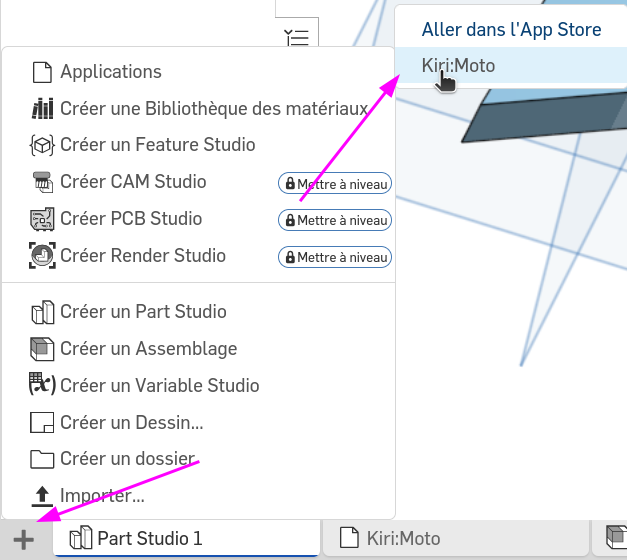
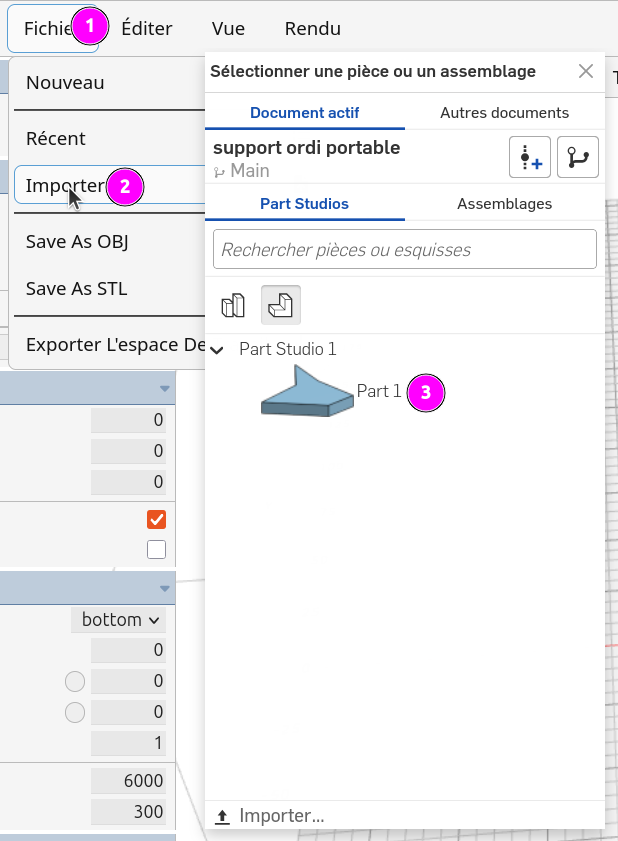
Onshape peut directement accéder au logiciel en passant par le panneau suivant ==>
KiriMoto n'a pas de version installée (Windows ou Linux, peu lui importe! ), on y accède depuis son navigateur préféré, ===> ici
Les étapes de préparation
Pour résumer le fonctionnement, on procédera (presque) tout le temps de la même manière :
- Choix du mode (CNC)
- Import de son fichier
- Réglage du stock/Origine/...
- Choix de l’outil/du type de parcours (contour, perçage, poche..)
- simulation
- Export en G-code
L'interface
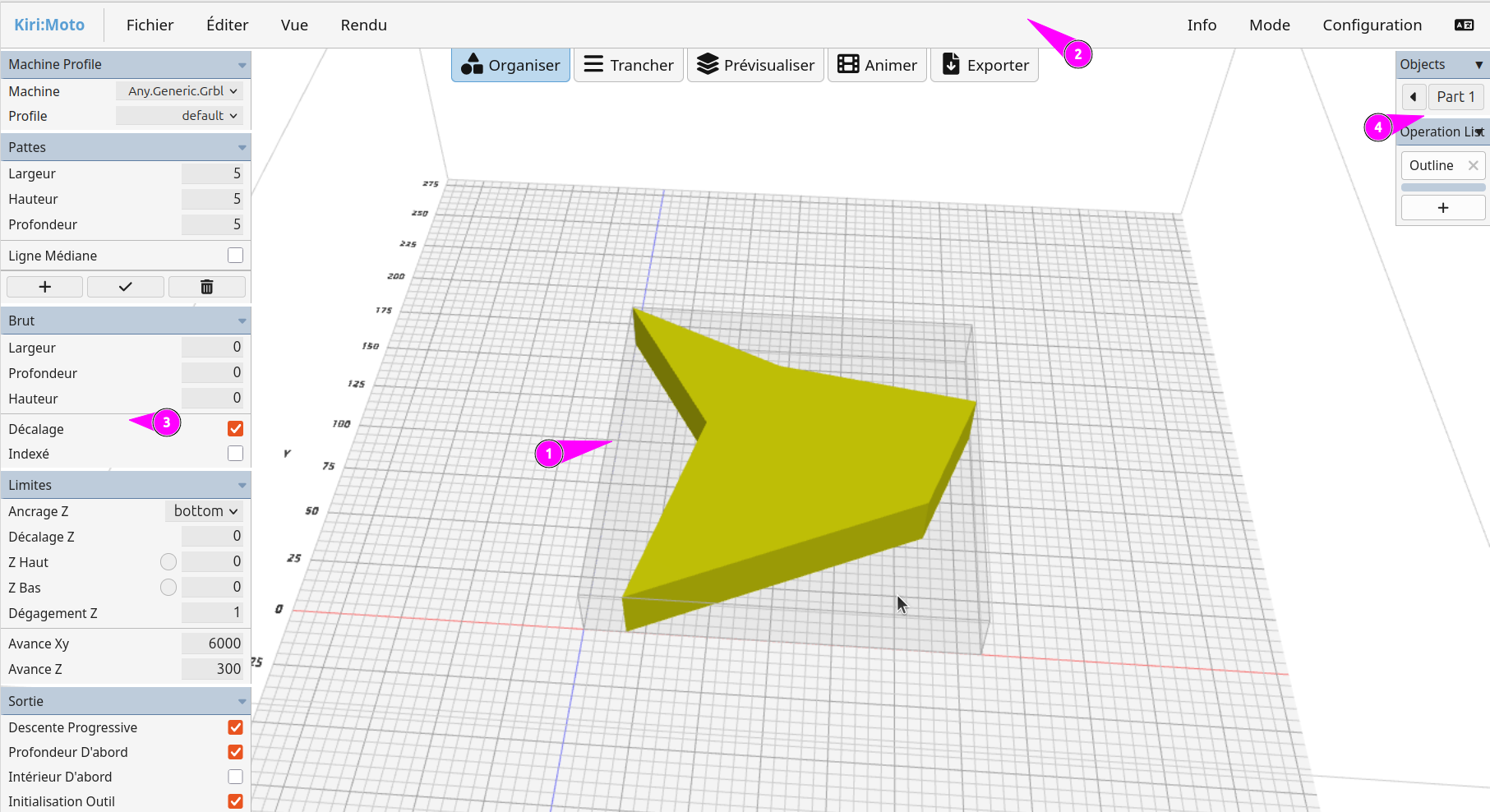 Petit tour d'interface :
- La vue 3d et l'objet importé
- La barre d'outils qui servira par exemple :
- à importer son objet
- à trancher/simuler...
- Le panneau de gauche servira aux réglages de machines, de stock, de point d'origine
- Le panneau de droite lui, servira pour configurer les parcours d'outils, les vitesses d'avance, ...
Préparation de l'objet
Première étape, l'import. On peut importer différents formats comme le Stl, le DXF, le 3MF...
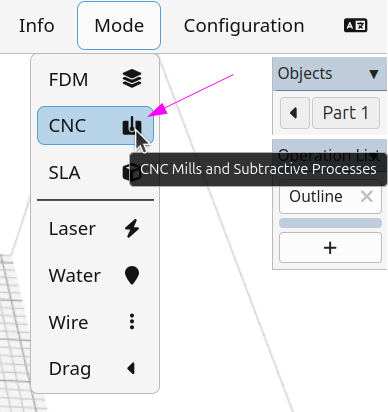
Ensuite, on passe le logiciel en mode "CNC" via le panneau "Mode"