« Formation tampons encreurs à la découpeuse laser » : différence entre les versions
(finalisation de la page du wiki) |
mAucun résumé des modifications |
||
| Ligne 2 : | Ligne 2 : | ||
à télécharger: | à télécharger: | ||
fichier éditable: | fichier éditable: [[Index.php?title=Fichier:Formation-tampons-encreurs-fablab-lannion-06-2026.odt|File:formation-tampons-encreurs-fablab-lannion-06-2026.odt]] | ||
fichier | fichier pdf: [[Index.php?title=Fichier:Formation-tampons-encreurs-fablab-lannion-06-2026.pdf|File:formation-tampons-encreurs-fablab-lannion-06-2026.pdf]] | ||
==Objectifs de la séance== | ==Objectifs de la séance== | ||
| Ligne 13 : | Ligne 11 : | ||
*Découverte du fonctionnement d’une découpeuse laser | *Découverte du fonctionnement d’une découpeuse laser | ||
*Découverte des logiciels pour passer de l’ordinateur à la découpe | *Découverte des logiciels pour passer de l’ordinateur à la découpe | ||
*Apprentissage de la configuration pour découper un tampon avec manipulation de dessin vectoriel | * Apprentissage de la configuration pour découper un tampon avec manipulation de dessin vectoriel | ||
** inverser une image en miroir | **inverser une image en miroir | ||
**comprendre les chemins vectoriels et les opérations sur les chemins | **comprendre les chemins vectoriels et les opérations sur les chemins | ||
**utiliser les paramètres adaptés sur le logiciel de commande de la découpeuse laser | **utiliser les paramètres adaptés sur le logiciel de commande de la découpeuse laser | ||
*Paramétrer le logiciel de commande de la découpeuse laser | * Paramétrer le logiciel de commande de la découpeuse laser | ||
==Matériel nécessaire== | ==Matériel nécessaire== | ||
| Ligne 24 : | Ligne 22 : | ||
Petite planche de medium 3mm (pour le support) | Petite planche de medium 3mm (pour le support) | ||
== Une découpeuse laser : c’est quoi ?== | ==Une découpeuse laser : c’est quoi ?== | ||
Une découpeuse laser est une machine qui permet d’effectuer des découpes grâce à un tube laser qui se déplace selon les instructions données par un ordinateur. | Une découpeuse laser est une machine qui permet d’effectuer des découpes grâce à un tube laser qui se déplace selon les instructions données par un ordinateur. | ||
| Ligne 38 : | Ligne 36 : | ||
Idées de réalisations : découpe de patron de vêtements, gravage de tampon encreur, marque place en liège, sous verre en ardoise gravé, boite avec couvercle en médium, boucles d’oreilles ou bracelets en cuir, porte clé en bois, tampons encreurs ... | Idées de réalisations : découpe de patron de vêtements, gravage de tampon encreur, marque place en liège, sous verre en ardoise gravé, boite avec couvercle en médium, boucles d’oreilles ou bracelets en cuir, porte clé en bois, tampons encreurs ... | ||
==Les découpeuses lasers du FabLab== | ==Les découpeuses lasers du FabLab == | ||
2 découpeuses laser Keyland (une 100W et une 60W), voir [[Découpeuses Laser Keyland]] | 2 découpeuses laser Keyland (une 100W et une 60W), voir [[Découpeuses Laser Keyland]] | ||
| Ligne 64 : | Ligne 62 : | ||
Sur Inkscape, vous allez ouvrir le fichier se terminant par .svg du modèle de votre choix. | Sur Inkscape, vous allez ouvrir le fichier se terminant par .svg du modèle de votre choix. | ||
====Le travail sur le texte : ==== | ====Le travail sur le texte :==== | ||
Le texte est un objet texte, il faut maintenant en faire un unique chemin vectoriel. | Le texte est un objet texte, il faut maintenant en faire un unique chemin vectoriel. | ||
| Ligne 70 : | Ligne 68 : | ||
Actuellement, si on applique un fond au chemin, on verra le texte. Pour faire un tampon, c’est le négatif du texte qu’on souhaite obtenir. On va donc créer un fond au tampon qui suive les contours du texte puis en soustraire le texte. | Actuellement, si on applique un fond au chemin, on verra le texte. Pour faire un tampon, c’est le négatif du texte qu’on souhaite obtenir. On va donc créer un fond au tampon qui suive les contours du texte puis en soustraire le texte. | ||
=== Étape 3 : Découper le support du tampon=== | ===Étape 3 : Découper le support du tampon === | ||
On va préparer le support du tampon. Il sera constitué d’un rectangle légèrement supérieur à la taille du tampon, découpé dans du medium 3mm, et qui sera gravé du motif du tampon ainsi que d’une poignée constituée de 3 rectangles collés superposés découpés dans la même matière. | On va préparer le support du tampon. Il sera constitué d’un rectangle légèrement supérieur à la taille du tampon, découpé dans du medium 3mm, et qui sera gravé du motif du tampon ainsi que d’une poignée constituée de 3 rectangles collés superposés découpés dans la même matière. | ||
==Annexes : détail des opérations== | ==Annexes : détail des opérations== | ||
===Passer du projet à la découpe === | ===Passer du projet à la découpe=== | ||
====Étape 1 : choix du texte ==== | ====Étape 1 : choix du texte==== | ||
# Ouvrir Inkscape et créer un nouveau document | # Ouvrir Inkscape et créer un nouveau document | ||
| Ligne 83 : | Ligne 81 : | ||
#Le dimensionner à la taille voulue (se fier aux valeurs « L » et « H » exprimées en mm dans la barre d’outil qui donnent la largeur et la hauteur du texte fini et donnent une idée de la taille du tampon, connaître la taille de son encreur peut aider à choisir sa taille max). | #Le dimensionner à la taille voulue (se fier aux valeurs « L » et « H » exprimées en mm dans la barre d’outil qui donnent la largeur et la hauteur du texte fini et donnent une idée de la taille du tampon, connaître la taille de son encreur peut aider à choisir sa taille max). | ||
====Étape 2 : Travailler le texte pour le transformer en chemin vectoriel==== | ==== Étape 2 : Travailler le texte pour le transformer en chemin vectoriel==== | ||
=====Le travail sur le texte===== | =====Le travail sur le texte===== | ||
#Sélectionner l’objet texte dans le panneau « Calques et objets » : | #Sélectionner l’objet texte dans le panneau « Calques et objets » : | ||
##supprimer son fond et ne mettre qu’un contour | ##supprimer son fond et ne mettre qu’un contour | ||
##faire: chemin > objet en chemin (attention, une fois transformé en chemin vectoriel, le texte en tant qu’assemblage de lettres ne peut plus être modifié) | ##faire: chemin > objet en chemin (attention, une fois transformé en chemin vectoriel, le texte en tant qu’assemblage de lettres ne peut plus être modifié) | ||
##Renommer ce chemin « texte » | ##Renommer ce chemin « texte » | ||
=====Le travail sur le chemin :===== | =====Le travail sur le chemin : ===== | ||
Ces étapes peuvent être appliquées quel que soit le chemin qu’on souhaite transformer en tampon. | Ces étapes peuvent être appliquées quel que soit le chemin qu’on souhaite transformer en tampon. | ||
''A. Créer une marge autour du dessin qui servira de « creux » pour révéler le relief du texte :'' | ''A. Créer une marge autour du dessin qui servira de « creux » pour révéler le relief du texte :'' | ||
# S’il y a plusieurs chemins, sélectionner tous les chemins et les combiner en cliquant sur Chemin > Combiner. Le renommer en « texte ». | #S’il y a plusieurs chemins, sélectionner tous les chemins et les combiner en cliquant sur Chemin > Combiner. Le renommer en « texte ». | ||
#Faire un clic droit sur cet unique chemin restant qui combine tous les autres et choisir « dupliquer ». Renommer le nouveau chemin en « texte bordure » | #Faire un clic droit sur cet unique chemin restant qui combine tous les autres et choisir « dupliquer ». Renommer le nouveau chemin en « texte bordure » | ||
# Superposer le chemin « texte bordure » avec le chemin du « texte » (sélectionner les deux chemins et cliquer sur Objet > Aligner et distribuer : dans le panneau qui s’ouvre centrer selon l’axe vertical et horizontal les deux chemins) | #Superposer le chemin « texte bordure » avec le chemin du « texte » (sélectionner les deux chemins et cliquer sur Objet > Aligner et distribuer : dans le panneau qui s’ouvre centrer selon l’axe vertical et horizontal les deux chemins) | ||
# Désélectionner les deux chemins puis ne sélectionner que le chemin bordure | #Désélectionner les deux chemins puis ne sélectionner que le chemin bordure | ||
#Cliquer plusieurs fois sur Chemin > dilater pour créer un décalage autour du texte, s’arrêter quand on obtient une petite marge autour de tout le texte :[[Fichier:Formation-tampon-laser-chemin-dilater.jpg|alt=chemin obtenu par dilatation autour de l'image du tampon|centré|sans_cadre|732x732px]] | #Cliquer plusieurs fois sur Chemin > dilater pour créer un décalage autour du texte, s’arrêter quand on obtient une petite marge autour de tout le texte :[[Fichier:Formation-tampon-laser-chemin-dilater.jpg|alt=chemin obtenu par dilatation autour de l'image du tampon|centré|sans_cadre|732x732px]] | ||
# Pour ne garder que la partie extérieure de la bordure (supprimer tous les petits « trous » qu’on pourrait avoir dedans), sans toucher aux chemins sélectionnés cliquer à la suite sur : | # Pour ne garder que la partie extérieure de la bordure (supprimer tous les petits « trous » qu’on pourrait avoir dedans), sans toucher aux chemins sélectionnés cliquer à la suite sur : | ||
##Chemin > Séparer | ##Chemin > Séparer | ||
##Chemin > Union On obtient un nouveau chemin qui ne garde que la partie extérieure de la bordure : renommer ce chemin en « fond »[[Fichier:Formation-tampons-laser-illustration-creation-fond.jpg|alt=chemin correspondant au fond du tampon|centré|sans_cadre|694x694px]] | ##Chemin > Union On obtient un nouveau chemin qui ne garde que la partie extérieure de la bordure : renommer ce chemin en « fond »[[Fichier:Formation-tampons-laser-illustration-creation-fond.jpg|alt=chemin correspondant au fond du tampon|centré|sans_cadre|694x694px]] | ||
#Dupliquer le chemin « fond » et renommer le nouveau chemin en « bordure » : c’est ce chemin qui va servir à découper le tampon autour de la forme. | # Dupliquer le chemin « fond » et renommer le nouveau chemin en « bordure » : c’est ce chemin qui va servir à découper le tampon autour de la forme. | ||
''B. Préparer le fichier pour le support maintenant'' | ''B. Préparer le fichier pour le support maintenant'' | ||
| Ligne 134 : | Ligne 132 : | ||
Suivre les étapes décrites dans la section : exporter un .svg en .dxf r14. | Suivre les étapes décrites dans la section : exporter un .svg en .dxf r14. | ||
====Étape 3 : Découper le support du tampon==== | ====Étape 3 : Découper le support du tampon ==== | ||
Nous allons réaliser un support en medium 3mm au tampon, constitué d’un fond sur lequel on va coller le tampon, d’une poignée et d’une gravure sur le fond du motif du tampon pour le reconnaître quand il est retourné. | Nous allons réaliser un support en medium 3mm au tampon, constitué d’un fond sur lequel on va coller le tampon, d’une poignée et d’une gravure sur le fond du motif du tampon pour le reconnaître quand il est retourné. | ||
# Ouvrir le fichier support-tampon.svg, il contient normalement 3 chemins: « fond », « bordure » et « texte ». | # Ouvrir le fichier support-tampon.svg, il contient normalement 3 chemins: « fond », « bordure » et « texte ». | ||
| Ligne 142 : | Ligne 140 : | ||
#Une fois le rectangle à la bonne dimension, il faut le transformer en chemin vectoriel (sinon la découpeuse laser ne le traitera pas) : cliquer sur Chemin > « objet en chemin ». Renommer ce chemin en « support » | #Une fois le rectangle à la bonne dimension, il faut le transformer en chemin vectoriel (sinon la découpeuse laser ne le traitera pas) : cliquer sur Chemin > « objet en chemin ». Renommer ce chemin en « support » | ||
#Supprimer le chemin « bordure » | #Supprimer le chemin « bordure » | ||
#Déplacer le chemin « texte » en dehors du rectangle | # Déplacer le chemin « texte » en dehors du rectangle | ||
#Tracer un autre rectangle plus allongé au centre du 1er rectangle : ce sera la forme de la poignée. | #Tracer un autre rectangle plus allongé au centre du 1er rectangle : ce sera la forme de la poignée. | ||
#Refaire la transformation en chemin vectoriel de ce nouveau rectangle comme décrit plus haut et renommer ce chemin en « poignée » | #Refaire la transformation en chemin vectoriel de ce nouveau rectangle comme décrit plus haut et renommer ce chemin en « poignée » | ||
| Ligne 157 : | Ligne 155 : | ||
#Enregistrer une copie du fichier au format « Table traçante ou coupante (AutoCAD DXF R14) .dxf » en cliquant sur « Enregistrer une copie » > ouvrir le menu déroulant « Type », choisir, le format .dxf R14 et enregistrer. | #Enregistrer une copie du fichier au format « Table traçante ou coupante (AutoCAD DXF R14) .dxf » en cliquant sur « Enregistrer une copie » > ouvrir le menu déroulant « Type », choisir, le format .dxf R14 et enregistrer. | ||
==Utiliser la découpeuse laser== | ==Utiliser la découpeuse laser == | ||
ATTENTION : L’utilisation de la découpeuse laser se fait sous la supervision d’un ou d’une Fabmanager habilitée à l’utiliser : Risque de blessures / de casse machine | ATTENTION : L’utilisation de la découpeuse laser se fait sous la supervision d’un ou d’une Fabmanager habilitée à l’utiliser : Risque de blessures / de casse machine | ||
Mais la préparation sur le logiciel est à la portée de tout le monde. | Mais la préparation sur le logiciel est à la portée de tout le monde. | ||
#Allumer la ventilation | # Allumer la ventilation | ||
#Allumer la découpeuse puis le laser | # Allumer la découpeuse puis le laser | ||
#attendre 5mn avant la 1ère utilisation, pour le préchauffage du laser | #attendre 5mn avant la 1ère utilisation, pour le préchauffage du laser | ||
Chaque découpeuse laser a son propre ordinateur sur lequel paramétrer la découpe. Les 2 logiciels de découpe utilisés au Lab sont RDWorks et Lightburn. Le principe de réglage est le même pour les deux. | Chaque découpeuse laser a son propre ordinateur sur lequel paramétrer la découpe. Les 2 logiciels de découpe utilisés au Lab sont RDWorks et Lightburn. Le principe de réglage est le même pour les deux. | ||
#Importer le fichier .dxf : import > File | #Importer le fichier .dxf : import > File | ||
#Entrer les paramètres pour chaque couleur, qui correspond à un « calque » ou « layer », | #Entrer les paramètres pour chaque couleur, qui correspond à un « calque » ou « layer », | ||
Les 3 paramètres principaux sont : | Les 3 paramètres principaux sont : | ||
#Le mode du laser (Ligne= « Cut » ou Remplissage = « Scan ») | #Le mode du laser (Ligne= « Cut » ou Remplissage = « Scan ») | ||
| Ligne 195 : | Ligne 193 : | ||
|- | |- | ||
|'''remplissage''' | |'''remplissage''' | ||
|Vitesse : 100mm/s | | Vitesse : 100mm/s | ||
puissance max : 90 % | puissance max : 90 % | ||
| Ligne 226 : | Ligne 224 : | ||
|300mm/s | |300mm/s | ||
|15mm/s | |15mm/s | ||
|300mm/s | | 300mm/s | ||
|- | |- | ||
|'''Puissance max''' | |'''Puissance max''' | ||
|40 % | | 40 % | ||
|30 % | |30 % | ||
|40 % | | 40 % | ||
|- | |- | ||
|'''Puissance Min''' | |'''Puissance Min''' | ||
Version du 12 juin 2026 à 16:29
Fichiers du support de formation
à télécharger:
fichier éditable: File:formation-tampons-encreurs-fablab-lannion-06-2026.odt
fichier pdf: File:formation-tampons-encreurs-fablab-lannion-06-2026.pdf
Objectifs de la séance

- Découverte du fonctionnement d’une découpeuse laser
- Découverte des logiciels pour passer de l’ordinateur à la découpe
- Apprentissage de la configuration pour découper un tampon avec manipulation de dessin vectoriel
- inverser une image en miroir
- comprendre les chemins vectoriels et les opérations sur les chemins
- utiliser les paramètres adaptés sur le logiciel de commande de la découpeuse laser
- Paramétrer le logiciel de commande de la découpeuse laser
Matériel nécessaire
Caoutchouc à tampons ou feuille de caoutchouc naturel (par exemple : https://amzn.eu/d/fTWC3J4)
Petite planche de medium 3mm (pour le support)
Une découpeuse laser : c’est quoi ?
Une découpeuse laser est une machine qui permet d’effectuer des découpes grâce à un tube laser qui se déplace selon les instructions données par un ordinateur.
Une découpe laser consiste à découper la matière grâce à une grande quantité d’énergie générée par un laser et concentrée sur une très faible surface. (source Wikipédia Découpe_laser)
Qu’est-ce qu’on peut faire avec ?
La découpeuse laser peut découper certains matériaux et les graver.
Idées de matériaux à découper et graver : bois brut, contre-plaqué, médium, PMMA (plexi), liège, tissu, papier, carton, cuir à tannage végétal, caoutchouc
Idées de matériaux à graver : ardoise, verre, marbre
Idées de réalisations : découpe de patron de vêtements, gravage de tampon encreur, marque place en liège, sous verre en ardoise gravé, boite avec couvercle en médium, boucles d’oreilles ou bracelets en cuir, porte clé en bois, tampons encreurs ...
Les découpeuses lasers du FabLab
2 découpeuses laser Keyland (une 100W et une 60W), voir Découpeuses Laser Keyland
1 découpeuse laser TwoTrees, voir Découpeuse Laser TwoTrees
Passer du projet à la découpe
Étape 1: Choisir le texte
Étape 2: Travailler le texte pour le transformer en chemin vectoriel
C’est quoi une image vectorielle ??

Une image vectorielle (ou image en mode trait), en informatique, est une image numérique composée d’objets géométriques individuels, des primitives géométriques (segments de droite, arcs de cercle, courbes de Bézier, polygones, etc.)
Les fichiers pour les projets de cet atelier sont déjà des dessins vectoriels, mais on peut partir d’une photo ou d’un scan de dessin papier, ce sont alors des images matricielles qu’il faudra transformer en image vectorielle.
C’est quoi une image matricielle ??
Une image matricielle, ou « carte de points » (de l’anglais bitmap), est une image constituée d'une matrice de points colorés. C’est-à-dire, constituée d’un tableau, d’une grille, où chaque case possède une couleur qui lui est propre et est considérée comme un point.
Quel logiciel utiliser pour du dessin vectoriel ?
Au FabLab nous utilisons le logiciel libre Inkscape. https://inkscape.org/fr/
Sur Inkscape, vous allez ouvrir le fichier se terminant par .svg du modèle de votre choix.
Le travail sur le texte :
Le texte est un objet texte, il faut maintenant en faire un unique chemin vectoriel.
Le travail sur le chemin :
Actuellement, si on applique un fond au chemin, on verra le texte. Pour faire un tampon, c’est le négatif du texte qu’on souhaite obtenir. On va donc créer un fond au tampon qui suive les contours du texte puis en soustraire le texte.
Étape 3 : Découper le support du tampon
On va préparer le support du tampon. Il sera constitué d’un rectangle légèrement supérieur à la taille du tampon, découpé dans du medium 3mm, et qui sera gravé du motif du tampon ainsi que d’une poignée constituée de 3 rectangles collés superposés découpés dans la même matière.
Annexes : détail des opérations
Passer du projet à la découpe
Étape 1 : choix du texte
- Ouvrir Inkscape et créer un nouveau document
- Choisir le texte du tampon et une police de caractère
- Le dimensionner à la taille voulue (se fier aux valeurs « L » et « H » exprimées en mm dans la barre d’outil qui donnent la largeur et la hauteur du texte fini et donnent une idée de la taille du tampon, connaître la taille de son encreur peut aider à choisir sa taille max).
Étape 2 : Travailler le texte pour le transformer en chemin vectoriel
Le travail sur le texte
- Sélectionner l’objet texte dans le panneau « Calques et objets » :
- supprimer son fond et ne mettre qu’un contour
- faire: chemin > objet en chemin (attention, une fois transformé en chemin vectoriel, le texte en tant qu’assemblage de lettres ne peut plus être modifié)
- Renommer ce chemin « texte »
Le travail sur le chemin :
Ces étapes peuvent être appliquées quel que soit le chemin qu’on souhaite transformer en tampon.
A. Créer une marge autour du dessin qui servira de « creux » pour révéler le relief du texte :
- S’il y a plusieurs chemins, sélectionner tous les chemins et les combiner en cliquant sur Chemin > Combiner. Le renommer en « texte ».
- Faire un clic droit sur cet unique chemin restant qui combine tous les autres et choisir « dupliquer ». Renommer le nouveau chemin en « texte bordure »
- Superposer le chemin « texte bordure » avec le chemin du « texte » (sélectionner les deux chemins et cliquer sur Objet > Aligner et distribuer : dans le panneau qui s’ouvre centrer selon l’axe vertical et horizontal les deux chemins)
- Désélectionner les deux chemins puis ne sélectionner que le chemin bordure
- Cliquer plusieurs fois sur Chemin > dilater pour créer un décalage autour du texte, s’arrêter quand on obtient une petite marge autour de tout le texte :
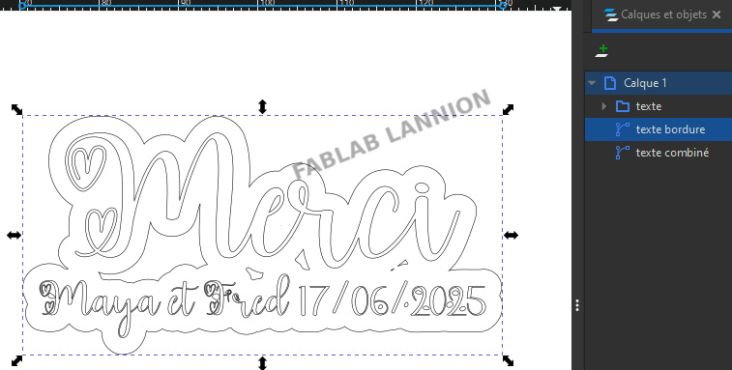
- Pour ne garder que la partie extérieure de la bordure (supprimer tous les petits « trous » qu’on pourrait avoir dedans), sans toucher aux chemins sélectionnés cliquer à la suite sur :
- Chemin > Séparer
- Chemin > Union On obtient un nouveau chemin qui ne garde que la partie extérieure de la bordure : renommer ce chemin en « fond »
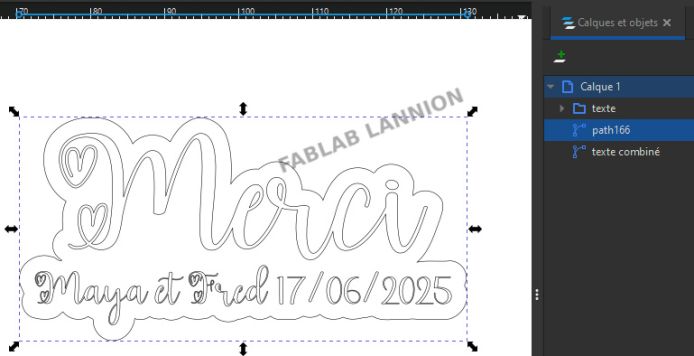
- Dupliquer le chemin « fond » et renommer le nouveau chemin en « bordure » : c’est ce chemin qui va servir à découper le tampon autour de la forme.


B. Préparer le fichier pour le support maintenant
À ce stade du travail, pour éviter d’avoir à revenir en arrière, dupliquer le document en faisant : Fichier > « Enregistrer une copie » que vous nommerez « support-tampon ».
On va laisser ce fichier de côté pour continuer à travailler sur le tampon
C. Une fois la forme avec marge créée, on y soustraie le texte, car seul le texte ne sera pas gravé :
- Le chemin « fond » est celui qui contiendra au final ce qui doit être gravé par la découpeuse laser. Pour bien visualiser ce qui va être gravé avec la découpeuse laser, on va temporairement lui appliquer une couleur de fond : sélectionner le chemin « fond » et cliquer sur la couleur rouge

- Il faut maintenant former un « trou » dans ce fond pour faire apparaître le texte, qui lui ne sera pas gravé (la couleur de fond représente ce qui va être gravé) :
- Il faut que le chemin « texte » se trouve au-dessus du chemin « fond » : déplacer les chemins dans le panneau « Calques et objets » pour obtenir cette configuration
- Sélectionner les deux objets « texte » et « fond » et cliquer sur Chemin > Différence. On constate que le chemin du texte a disparu et qu’il est apparu en creux sur le fond.
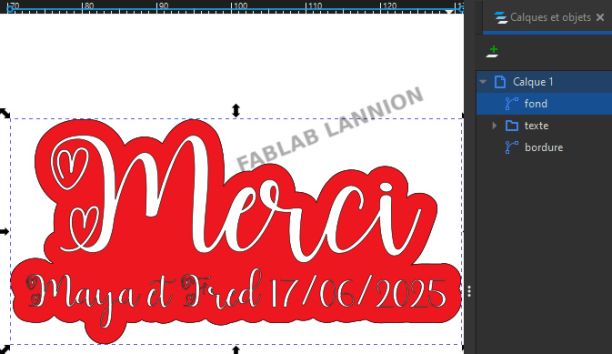
- Supprimer la couleur de fond : cliquer sur le chemin « fond » et cliquer sur la croix rouge tout à gauche de la barre des couleurs en bas de la fenêtres Inskcape


D. Création du chemin qui va permettre de découper le tampon
- On va diminuer très légèrement le chemin de la découpe pour que le caoutchouc soit découpé à l’endroit où l’épaisseur du caoutchouc a été gravée et est donc moins épaisse : cliquer sur le chemin « bordure », et cliquer une fois sur Chemin > Éroder
- Choisir deux couleurs différentes pour le contour du chemin « bordure » et le contour du chemin « fond » : les couleurs représentent des réglages différents de la découpeuse laser : le tracé du chemin « fond » va être gravé alors que le tracé du chemin « bordure » va être découpé.
E. Retourner horizontalement tous les chemins pour que le tampon s’affiche dans le bon sens
- Sélectionner les deux chemins (« bordure » et « fond ») et cliquer sur « Retourner horizontalement » dans la barre d’outils

F. Exporter le fichier pour être utilisable par la découpeuse laser
Suivre les étapes décrites dans la section : exporter un .svg en .dxf r14.
Étape 3 : Découper le support du tampon
Nous allons réaliser un support en medium 3mm au tampon, constitué d’un fond sur lequel on va coller le tampon, d’une poignée et d’une gravure sur le fond du motif du tampon pour le reconnaître quand il est retourné.
- Ouvrir le fichier support-tampon.svg, il contient normalement 3 chemins: « fond », « bordure » et « texte ».
- Supprimer le chemin « fond ».
- Choisir l’outil « rectangle » dans la colonne d’outils à gauche de la fenêtre Inkscape et tracer un rectangle au plus proche du chemin « bordure ». Il est possible de redimensionner le rectangle après sa création, en cliquant sur l’outil sélection et en faisant glisser les flèches de redimensionnement.
- Une fois le rectangle à la bonne dimension, il faut le transformer en chemin vectoriel (sinon la découpeuse laser ne le traitera pas) : cliquer sur Chemin > « objet en chemin ». Renommer ce chemin en « support »
- Supprimer le chemin « bordure »
- Déplacer le chemin « texte » en dehors du rectangle
- Tracer un autre rectangle plus allongé au centre du 1er rectangle : ce sera la forme de la poignée.
- Refaire la transformation en chemin vectoriel de ce nouveau rectangle comme décrit plus haut et renommer ce chemin en « poignée »
- Centrer le chemin « poignée » au milieu du chemin « support »
- Appliquer une couleur noire au contour du chemin « support », une couleur bleue au contour du chemin « poignée » et une couleur rouge au contour du chemin « texte ». Les couleurs représentent des réglages différents de la découpeuse laser : le chemin « support » va être découpé, le chemin « poignée » va être découpé en ligne et le chemin « texte » va être gravé.
- Redimensionner et déplacer le chemin « texte » pour qu’il tienne à l’intérieur du rectangle mais sous la poignée : c’est ce qui va être gravé sur le support pour montrer de quel motif il s’agit

- Comme 3mm c’est trop petit, on va coller ensemble trois rectangles de la taille du support et deux rectangles de la taille de la poignée :
- Dupliquer à 3 reprises le chemin « poignée » et positionner ces 2 nouveaux chemins à côté. Leur appliquer une couleur de contour noir : ils vont être découpés
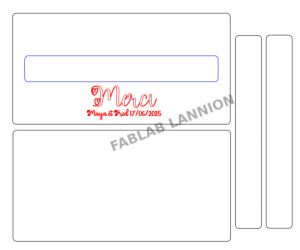
- Dupliquer à 3 reprises le chemin « poignée » et positionner ces 2 nouveaux chemins à côté. Leur appliquer une couleur de contour noir : ils vont être découpés
- Exporter le fichier pour être utilisable par la découpeuse laser en Suivant les étapes décrites dans la section : « exporter un .svg en .dxf r14 ».


Exporter un .svg en .dxf r14
- Enregistrer les modifications au format .svg (le format de base d’Inkscape, qui correspond au dessin vectoriel), cette version sert de sauvegarde
- Enregistrer une copie du fichier au format « Table traçante ou coupante (AutoCAD DXF R14) .dxf » en cliquant sur « Enregistrer une copie » > ouvrir le menu déroulant « Type », choisir, le format .dxf R14 et enregistrer.
Utiliser la découpeuse laser
ATTENTION : L’utilisation de la découpeuse laser se fait sous la supervision d’un ou d’une Fabmanager habilitée à l’utiliser : Risque de blessures / de casse machine
Mais la préparation sur le logiciel est à la portée de tout le monde.
- Allumer la ventilation
- Allumer la découpeuse puis le laser
- attendre 5mn avant la 1ère utilisation, pour le préchauffage du laser
Chaque découpeuse laser a son propre ordinateur sur lequel paramétrer la découpe. Les 2 logiciels de découpe utilisés au Lab sont RDWorks et Lightburn. Le principe de réglage est le même pour les deux.
- Importer le fichier .dxf : import > File
- Entrer les paramètres pour chaque couleur, qui correspond à un « calque » ou « layer »,
Les 3 paramètres principaux sont :
- Le mode du laser (Ligne= « Cut » ou Remplissage = « Scan »)
- La puissance du laser (exprimée en %)
- La vitesse (exprimée en mm/s)
Les informations de puissance et de vitesse dépendent du matériau, de son épaisseur et de la machine utilisée. Il y a des abaques disponibles à côté des machines, sinon il faut faire des essais.
Ces 3 éléments sont à paramétrer pour chaque action du laser souhaitée. Chaque action est paramétrée sur un « calque » ou « layer »
/!\ Toujours faire un test avec un petit carré pour tester les réglages
/!\ Vérifier que le calque n’est pas désactivé : Sortie ou Output = Yes
/!\ La découpe et le gravage se font avec le même mode « Cut » : ce sont les paramètres de puissance et de vitesse qui changent
Les réglages pour du caoutchouc à tampon sur la 60W (Lightburn)
| Type de calque | Paramètres de base | Paramètres avancés |
|---|---|---|
| remplissage | Vitesse : 100mm/s
puissance max : 90 % puissance min : 15 % nombres de passages : 1 |
Longueur de rampe : 0.70
Bord extérieur de la rampe : activé |
| découpe | Vitesse : 20mm/s
Puissance Max : 80 % Puissance Min : 80 % nombre de passages : 2 |
Les réglages pour du Medium 3mm sur la 60W
Faire absolument un test avant de lancer les découpes
| Type de calque | remplissage | découpe | gravage |
|---|---|---|---|
| Vitesse | 300mm/s | 15mm/s | 300mm/s |
| Puissance max | 40 % | 30 % | 40 % |
| Puissance Min | 40 % | 30 % | 40 % |
Astuces pour les petits détails
Pour des détails fins (0.2mm) les rampes sont utiles sinon le laser n’a pas le temps de descendre en puissance et entaille les zones à conserver. En cas de détails fins ne passant pas, l’outil décalage (capture ci-dessous) permet d’élargir les zones à conserver de 0.1 ou 0.2mm et améliore le rendu du tampon.
