Site internet et plan de Comm
- Read-me API comm
- Read-me site internet 2.0
- Plan de Comm mensuel
- Réels : transformer un png en video automatiquement
- Générateur de programme
Read-me API comm
Read-me site internet 2.0
Plan de Comm mensuel
Plan de comm Actuel
On a prévu un magnifique programme avec plein d'activités : comment le rend visible ?
- Affiche Canva
- Affiches physique au fablab (4 A3 et 10 A4 pour relais)
- Insertion Png et PDF de l'affiche dans la page actualité du site (ftp)
- Programmation affiche
- Insta
- X
- Mattermost
- Rappel semaine via meta business suite
- Evenement Facebook
- Evenements Infolocale
- Evenement Portail asso ville (ne pas oublier de se logger ici)
- News letter via mailjet (ne pas oublier de mettre à jour les contacts via Hiboutik)
Nouveau plan de comm !
Réels : transformer un png en video automatiquement
Création d'un réel : transformer un png en vidéos de 5 secondes automatiquement avec FFmpeg
Pourquoi on s’embête à faire ça ?
==> une publication du fablab est en moyenne vue 20 fois, un réel : plus de 300 fois !
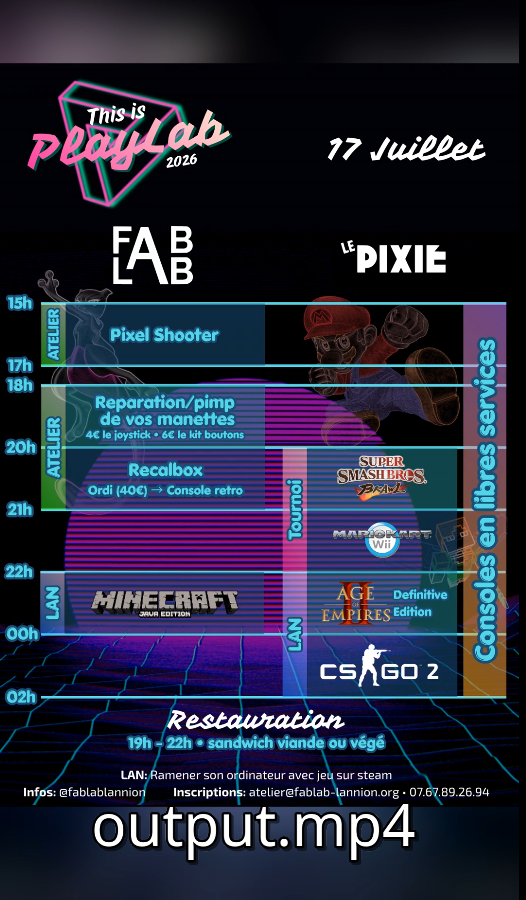
- Coller son .png dans un dossier
- Le renommer en en image.png
- ouvrir le terminal depuis le dossier
sudo apt  install ffmpeg
ffmpeg -loop 1 -i image.png -c:v libx264 -t 5 -pix_fmt yuv420p -vf "split[bg][fg];[bg]scale=1080:1920:force_original_aspect_ratio=increase,crop=1080:1920,boxblur=20:20[bg_blurred];[fg]scale=1080:1920:force_original_aspect_ratio=decrease[fg_scaled];[bg_blurred][fg_scaled]overlay=(main_w-overlay_w)/2:(main_h-overlay_h)/2" output.mp4
Comment ça fonctionne ?
-
-loop 1 -i image.png: Boucle l'image unique pour en faire une vidéo. -
-t 5: Fixe la durée de la vidéo à 5 secondes (tu peux changer cette valeur). -
-vf "...": Il sépare l'image en deux (split). Il prend l'arrière-plan (bg), l'agrandit, le recadre en 1080x1920 et lui applique un flou (boxblur). Ensuite, il prend l'avant-plan (fg), l'adapte pour qu'il rentre proprement dans le cadre, et le superpose au centre (overlay). -
-pix_fmt yuv420p: Assure une compatibilité maximale avec les smartphones et Instagram.
solution clés en main
Un dossier tout près à décompresser/utiliser ==> FFmpegisation.zip
Générateur de programme
Le logiciel en question
Le programme qui suit a été conçu par Ewan Fougeyrollas, stagiaire en CIEL, que le Fablab remercie !
Ce soft sert à créer et agencer automatiquement le programme mensuel des activités.
Il suffit de saisir quelques données par activités, comme :
- Date / heure
- Titre

- Contenu
- Photo
- ...
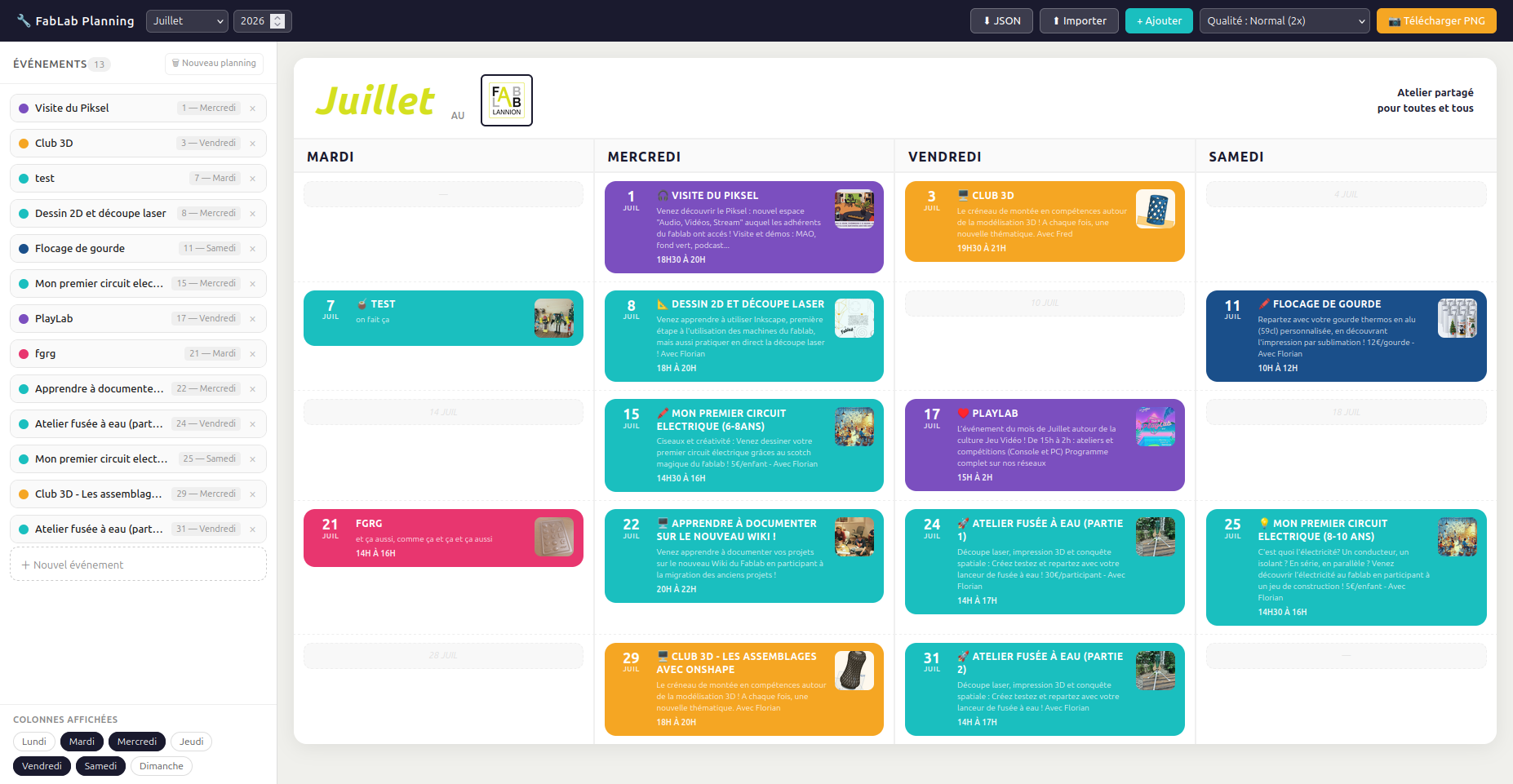
Le soft va alors être en capacité de faire 2 choses :
- Exporter en .png pour une version imprimable
- Exporter en JSON pour saisi dans le site
Le contenu du JSON doit être collé dans la page GitHub sur site internet, comme suit :
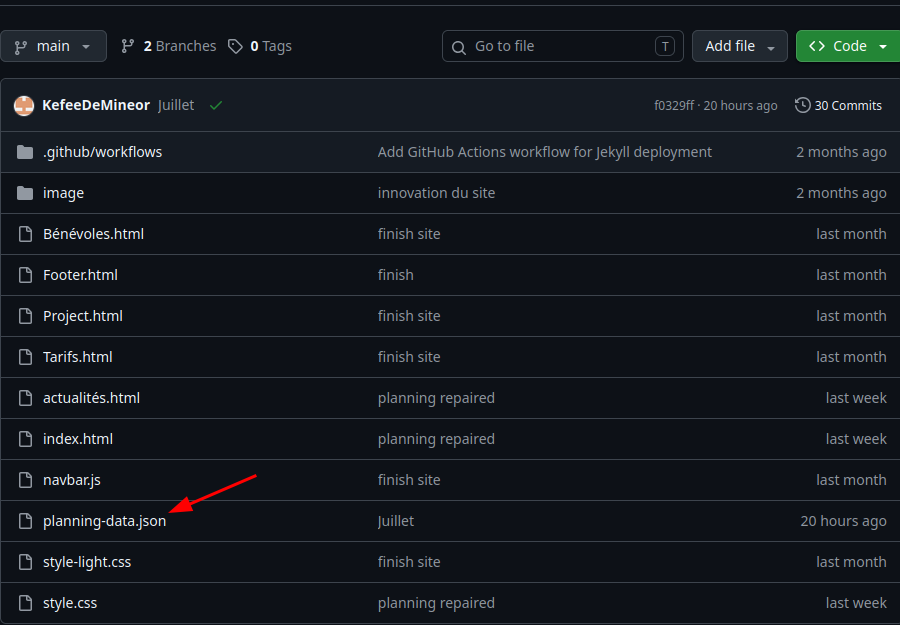
une fois sauvegardé (et une fois que Github aura eu le temps de faire la mise à jour) : La page "Accueil" du site contiendra les ateliers "Cette semaine au fablab" et le programme complet apparaîtra dans la page "Actualités".
Comment l'installer ?
Vous trouverez le .zip ici ==> fablab-planningV4.0.zip
ou sur le Github du Fablab ici ==>
🪟 Windows
Première utilisation
- Installe Node.js → https://nodejs.org/ (version LTS)
- Double-clique sur
installer.bat(2-3 minutes)
Utilisation quotidienne
Double-clique sur demarrer.bat → Le navigateur s'ouvre automatiquement sur l'éditeur
🐧 Linux
Première utilisation
chmod +x installer.sh demarrer.sh
./installer.sh
Utilisation quotidienne
./demarrer.sh
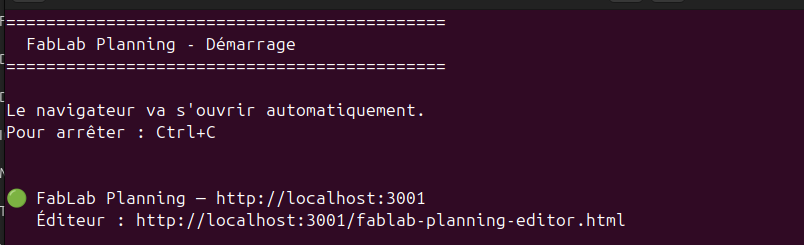
⚠️ Important
Ne jamais ouvrir fablab-planning-editor.html en double-cliquant.
Toujours passer par demarrer.bat (Windows) ou ./demarrer.sh (Linux).
Contenu du dossier
| Fichier | Rôle |
|---|---|
fablab-planning-editor.html |
Éditeur visuel |
server.js |
Serveur Node.js + générateur PNG |
package.json |
Dépendances |
payload-juin-2026.json |
Exemple de planning Juin 2026 |
installer.bat / installer.sh |
Installation (Windows / Linux) |
demarrer.bat / demarrer.sh |
Démarrage (Windows / Linux) |
Feuille de route pour l’évolution du logiciel
Restera à faire :
- Communication en direct (Via JSON) avec les API de Meta and co pour créer les évènements automatiquement
- Changer couleurs texte pour lisibilité
- passer les photos à gauche dans les tabs